Domain lcd-fernseher-shop.de kaufen?
Wir ziehen mit dem Projekt
lcd-fernseher-shop.de um.
Sind Sie am Kauf der Domain
lcd-fernseher-shop.de interessiert?
domain@kv-gmbh.de · 0541-91531010
Domain lcd-fernseher-shop.de kaufen?
Wie kann ich USB-Debugging aktivieren, wenn der Display defekt ist?
Wenn der Display defekt ist, kann es schwierig sein, das USB-Debugging zu aktivieren, da dies normalerweise über die Einstellungen auf dem Gerät erfolgt. Eine mögliche Lösung besteht darin, das Gerät über ein USB-Kabel mit einem Computer zu verbinden und dann das USB-Debugging über die Entwickleroptionen auf dem Computer zu aktivieren. Eine andere Möglichkeit besteht darin, das Gerät in den sogenannten "Recovery-Modus" zu versetzen und von dort aus das USB-Debugging zu aktivieren. Beachten Sie jedoch, dass diese Lösungen je nach Gerät und Betriebssystem variieren können. Es wird empfohlen, die spezifischen Anweisungen für Ihr Gerät zu suchen oder sich an den Kundendienst des Herstellers zu wenden. **
Wie kann man USB-Debugging aktivieren, wenn der Bildschirm nicht funktioniert?
Wenn der Bildschirm nicht funktioniert, kann man USB-Debugging aktivieren, indem man das Gerät mit einem Computer verbindet und dann die erforderlichen Schritte über die Befehlszeile oder eine Software durchführt. Man kann auch versuchen, das Gerät in den Wiederherstellungsmodus zu versetzen und von dort aus das USB-Debugging zu aktivieren. Es ist jedoch wichtig zu beachten, dass diese Methoden je nach Gerät und Betriebssystem variieren können. **

Ähnliche Suchbegriffe für Debugging
Top-Angebote
Produkte zum Begriff Debugging:
-
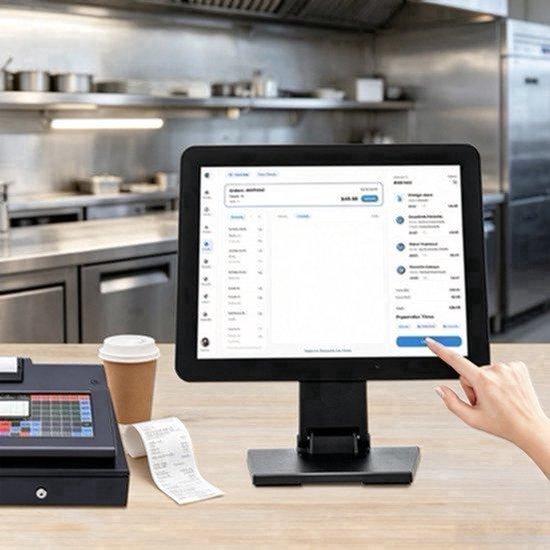
Touchscreen-Kassensystem, 15 Zoll - LCD-Bildschirm, einstellbar von 0 bis 90 Grad - Auflösung: 1024x768 - Kapazitiver 10-Punkt-Touchscreen - USB-, HDMI- und VGA-AnschlüsseDieses 15-Zoll-Touchscreen-Kassensystem ist ideal für Unternehmer, die ein vielseitiges und benutzerfreundliches Kassendisplay suchen. Das Gerät unterstützt verschiedene Zahlungsmethoden und eignet sich für verschiedene Branchen wie Einzelhandel, Gastronomie und Dienstleistungen. Eigenschaften: * Bildschirmgröße: 15 Zoll LCD mit einer Auflösung von 1024x768 Pixel * Touchscreen: Kapazitiver 10-Punkt-Touchscreen für präzise Bedienung * Einstellbarer Betrachtungswinkel: 0-90 Grad verstellbar für optimale Sichtbarkeit * Schnittstellen: USB, HDMI und VGA für breite Kompatibilität * Unterstützte Systeme: Windows 7, 10, Android, Raspberry Pi und Linux Passt dieses Gerät zu Ihnen? Dieses Kassensystem eignet sich für die Montage an der Wand oder auf einer Arbeitsfläche und passt dank der Abmessungen von 41x37x15 cm in Standardarbeitsplätze. Es ist geeignet für verschiedene Anwendungen wie Geschäfte, Restaurants und Servicepunkte. Sie benötigen lediglich die erforderliche Software, um das Gerät439,01 €*Versand: 0,00 €Sichere Weiterleitung zum Anbieter
-
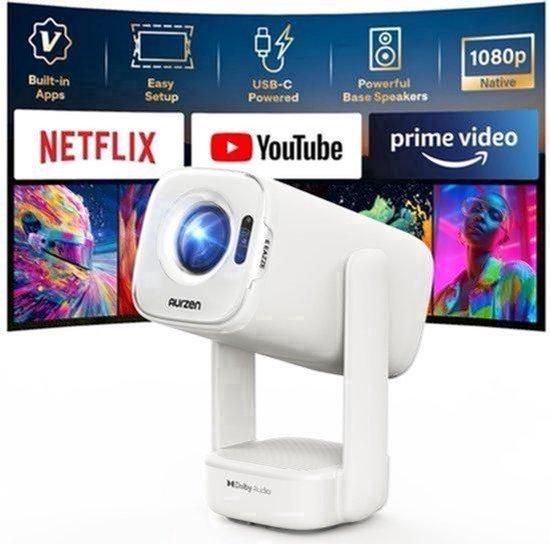
Tragbarer Beamer, verschiedene Modelle - native Auflösung 1080P - LCD-Bildschirm - Weiß - für Heimkino und GamingDieser tragbare Beamer ist ideal für alle, die einen kompakten und intelligenten Projektor für den Heimkino, Gaming, Bildungsbereich oder den geschäftlichen Einsatz suchen. Mit integrierten Apps wie Netflix und Prime Video bietet dieser Projektor direkten Zugriff auf Unterhaltung, ohne zusätzliche Geräte zu benötigen. Eigenschaften: * Native 1080P-Auflösung für scharfe Bilder * HDR10-Unterstützung für eine bessere Farbdarstellung * TOF-Technologie für automatischen Fokus und automatische Keystone-Korrektur für schnelles und einfaches Fokussieren * Integrierter Dolby Audio und zwei 8W-Lautsprecher für klaren Klang * Tragbares Design mit USB-C PD-Netzteil, kompatibel mit Powerbanks und Laptop-Ladegeräten * Smart-TV-Betriebssystem mit offiziellen Apps und Dual-Band-Wi-Fi Passt dieser Beamer zu Ihnen? Dieser Beamer eignet sich für den Einsatz auf einem Tisch oder am Boden, mit einem verstellbaren Ständer, der um 180° geneigt werden kann. Er passt auf jede ebene Oberfläche und lässt sich ei441,01 €*Versand: 0,00 €Sichere Weiterleitung zum Anbieter
-
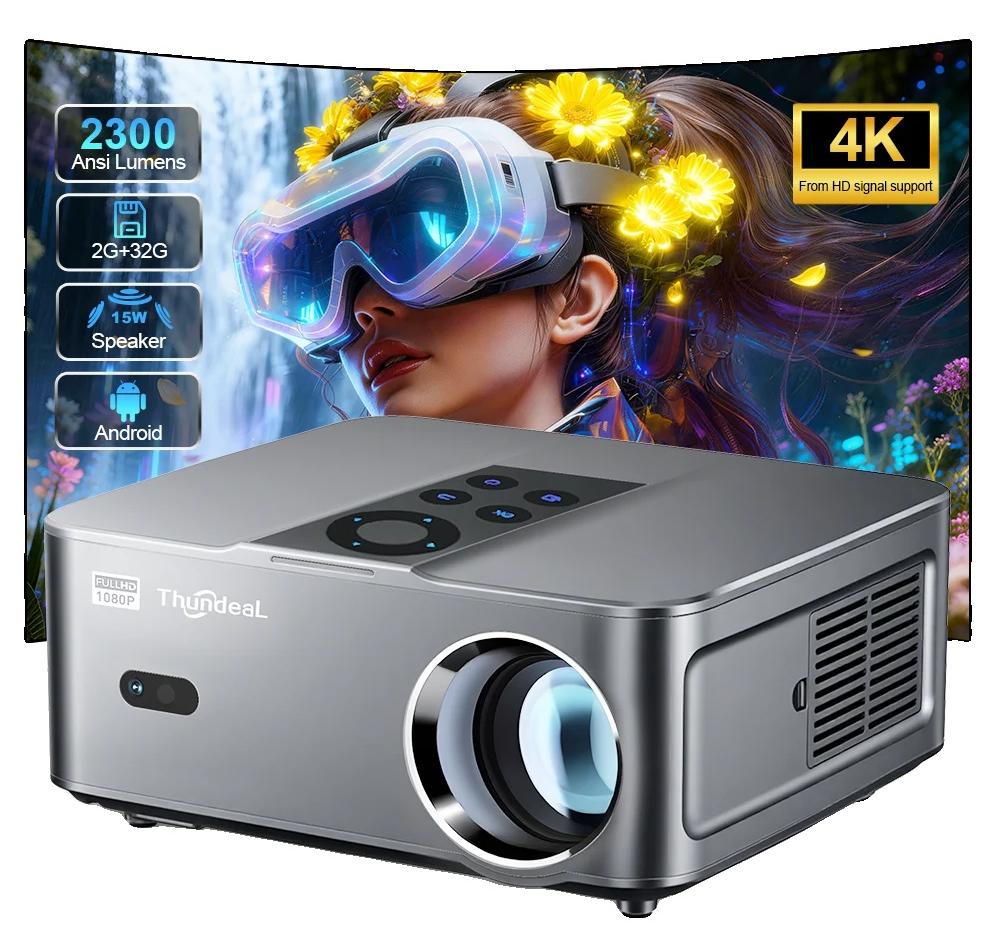
Projektor, hohe Helligkeit, Full HD Auflösung, Android-Versionatemberaubende visuals: genießen sie atemberaubende klarheit mit einer nativen auflösung von 1920 x 1080, perfekt für hochauflösende seherlebnisse.brillante helligkeit: erleben sie lebendige bilder in jeder umgebung mit einer beeindruckenden helligkeit von 23000 lumen, die sicherstellt, dass ihre inhalte hervorgehoben werden.mühelose bildanpassung: profitieren sie von automatischer trapezkorrektur, die die bildausrichtung vereinfacht und ihnen ermöglicht, schnell und einfach einzurichten.vielseitige konnektivität: verbinden sie sich mühelos mit einer vielzahl von geräten über wifi (4g/5g) und bluetooth, wodurch das streamen ihrer lieblinginhalte zum kinderspiel wird.portables design: nehmen sie ihre unterhaltung überallhin mit diesem kompakten mini-projektor, ideal für gemütliche filmnächte zu hause und aufregende veranstaltungen im freien. Spezifikation: material: leichtoptische auflösung: 1920 x 1080 dpihelligkeit: 23000 lumenansilumen: 2300 ansilumenkontrastverhältnis: 20000:1kompat439,99 €*Versand: 3,99 €Sichere Weiterleitung zum Anbieter
-
Wie kann ich USB-Debugging aktivieren, wenn kein sichtbares Display vorhanden ist?
Wenn kein sichtbares Display vorhanden ist, wird es schwierig sein, das USB-Debugging zu aktivieren. Eine Möglichkeit besteht darin, das Gerät über den Android Debug Bridge (ADB) mit einem Computer zu verbinden und dann Befehle über die Kommandozeile auszuführen, um das USB-Debugging zu aktivieren. Eine andere Möglichkeit besteht darin, das Gerät in den Wiederherstellungsmodus zu versetzen und von dort aus das USB-Debugging zu aktivieren, sofern dies möglich ist. Es kann jedoch sein, dass diese Methoden je nach Gerät und Situation nicht immer funktionieren. **
-
Was ist ADB Debugging?
ADB-Debugging steht für Android Debug Bridge und ist ein Befehlszeilen-Tool, das es ermöglicht, eine Verbindung zwischen einem Android-Gerät und einem Computer herzustellen. Mit ADB-Debugging können Entwickler verschiedene Aufgaben ausführen, wie zum Beispiel das Installieren und Deinstallieren von Apps, das Übertragen von Dateien, das Ausführen von Shell-Befehlen und das Debuggen von Anwendungen. Es ist ein wichtiges Werkzeug für Entwickler, um Probleme zu identifizieren und zu beheben, während sie an Android-Apps arbeiten. ADB-Debugging erfordert in der Regel, dass das Android-Gerät über USB mit dem Computer verbunden ist und die Entwickleroptionen auf dem Gerät aktiviert sind. **
-
Was ist externes Debugging?
Was ist externes Debugging? Externes Debugging bezieht sich auf den Prozess des Identifizierens und Behebens von Fehlern in einem Programm oder einer Anwendung, die nicht auf dem lokalen Computer ausgeführt werden. Dies kann auf einem entfernten Server, einem anderen Gerät oder in einer virtuellen Umgebung stattfinden. Externes Debugging ermöglicht es Entwicklern, Probleme in komplexen Systemen zu diagnostizieren und zu lösen, ohne physisch Zugriff auf die Hardware zu haben, auf der die Anwendung läuft. Tools wie Remote-Debugging-Software und Protokollierungstechniken werden häufig verwendet, um externes Debugging durchzuführen. **
-
Was ist Debugging aktivieren?
Was ist Debugging aktivieren? Debugging aktivieren ist ein Prozess, bei dem Entwickler spezielle Tools und Techniken verwenden, um Fehler in ihrem Code zu identifizieren und zu beheben. Durch das Aktivieren des Debuggings können Entwickler Schritt für Schritt durch ihren Code navigieren, Variablen überwachen und den Programmfluss verfolgen, um Probleme zu diagnostizieren. Dieser Prozess ermöglicht es Entwicklern, effizient Fehler zu finden und zu beheben, um sicherzustellen, dass ihre Software reibungslos funktioniert. Debugging aktivieren ist ein wesentlicher Bestandteil des Entwicklungsprozesses, um die Qualität und Zuverlässigkeit von Softwareprodukten zu gewährleisten. **
Wo aktiviere ich USB Debugging?
Um USB Debugging zu aktivieren, musst du zuerst die Entwickleroptionen auf deinem Android-Gerät freischalten. Dies kannst du tun, indem du in die Einstellungen deines Geräts gehst, dort auf "Über das Telefon" oder "Telefoninfo" tippst und dann mehrmals auf die Build-Nummer klickst, bis die Entwickleroptionen freigeschaltet sind. Anschließend gehst du zurück zu den Einstellungen, wählst die Entwickleroptionen aus und aktivierst dort die Option für USB Debugging. Nun kannst du dein Gerät per USB-Kabel mit einem Computer verbinden und das USB Debugging nutzen. **
Wo finde ich USB Debugging?
USB Debugging ist eine Funktion auf Android-Geräten, die es ermöglicht, eine Verbindung zwischen dem Gerät und einem Computer herzustellen, um Fehlerbehebung und Entwicklungsaufgaben durchzuführen. Um USB Debugging zu aktivieren, musst du zuerst die Entwickleroptionen auf deinem Android-Gerät freischalten. Dies kannst du tun, indem du in den Einstellungen auf "Über das Telefon" oder "Telefoninfo" tippst und dann mehrmals auf die Build-Nummer klickst, bis die Entwickleroptionen freigeschaltet sind. Sobald die Entwickleroptionen verfügbar sind, kannst du dort USB Debugging aktivieren. Beachte jedoch, dass das Aktivieren von USB Debugging Sicherheitsrisiken mit sich bringen kann, da es unbefugten Zugriff auf dein Gerät ermöglichen kann. Stelle daher sicher, dass du diese Funktion nur aktivierst, wenn du sie wirklich benötigst. **
Top-Angebote
Produkte zum Begriff Debugging:
-
Schneider Electric STBSPU1000 Advantys STB, Konfigurations- und Debugging-Software, 1-Lizenz (1 Station)Modicon STB. Konfigurations- und Parametriersoftware. Advantys STB, Konfigurations- und Debugging-Software, 1-Lizenz (1 Station). Konfigurations- und Parametriersoftware für die dezentralen E/A-Systeme Modicon STB, OTB, FTB und FTM. Die Software ist mehrsprachig aufgebaut und verfügt über Online-Hilfe in 5 Sprachen (Deutsch, Englisch, Französisch, Spanisch, Italienisch). Lauffähig unter Windows XP, Windows Vista und Windows 7 32/64 Bit. Die Software läuft unlizensiert 21 Tage lang auch mit Online-Funktionen. Nach 21 Tagen stehen ohne Lizensierung nur noch die Offline-Funktionen (z.B. Ressourcenanalyse, erstellen der Stückliste) zur Verfügung.178,26 €*Versand: 7,10 €Sichere Weiterleitung zum Anbieter
-
Touchscreen-Kassensystem, 15 Zoll - LCD-Bildschirm, einstellbar von 0 bis 90 Grad - Auflösung: 1024x768 - Kapazitiver 10-Punkt-Touchscreen - USB-, HDMI- und VGA-AnschlüsseDieses 15-Zoll-Touchscreen-Kassensystem ist ideal für Unternehmer, die ein vielseitiges und benutzerfreundliches Kassendisplay suchen. Das Gerät unterstützt verschiedene Zahlungsmethoden und eignet sich für verschiedene Branchen wie Einzelhandel, Gastronomie und Dienstleistungen. Eigenschaften: * Bildschirmgröße: 15 Zoll LCD mit einer Auflösung von 1024x768 Pixel * Touchscreen: Kapazitiver 10-Punkt-Touchscreen für präzise Bedienung * Einstellbarer Betrachtungswinkel: 0-90 Grad verstellbar für optimale Sichtbarkeit * Schnittstellen: USB, HDMI und VGA für breite Kompatibilität * Unterstützte Systeme: Windows 7, 10, Android, Raspberry Pi und Linux Passt dieses Gerät zu Ihnen? Dieses Kassensystem eignet sich für die Montage an der Wand oder auf einer Arbeitsfläche und passt dank der Abmessungen von 41x37x15 cm in Standardarbeitsplätze. Es ist geeignet für verschiedene Anwendungen wie Geschäfte, Restaurants und Servicepunkte. Sie benötigen lediglich die erforderliche Software, um das Gerät439,01 €*Versand: 0,00 €Sichere Weiterleitung zum Anbieter
-
Wie kann ich USB-Debugging aktivieren, wenn der Display defekt ist?
Wenn der Display defekt ist, kann es schwierig sein, das USB-Debugging zu aktivieren, da dies normalerweise über die Einstellungen auf dem Gerät erfolgt. Eine mögliche Lösung besteht darin, das Gerät über ein USB-Kabel mit einem Computer zu verbinden und dann das USB-Debugging über die Entwickleroptionen auf dem Computer zu aktivieren. Eine andere Möglichkeit besteht darin, das Gerät in den sogenannten "Recovery-Modus" zu versetzen und von dort aus das USB-Debugging zu aktivieren. Beachten Sie jedoch, dass diese Lösungen je nach Gerät und Betriebssystem variieren können. Es wird empfohlen, die spezifischen Anweisungen für Ihr Gerät zu suchen oder sich an den Kundendienst des Herstellers zu wenden. **
-
Wie kann man USB-Debugging aktivieren, wenn der Bildschirm nicht funktioniert?
Wenn der Bildschirm nicht funktioniert, kann man USB-Debugging aktivieren, indem man das Gerät mit einem Computer verbindet und dann die erforderlichen Schritte über die Befehlszeile oder eine Software durchführt. Man kann auch versuchen, das Gerät in den Wiederherstellungsmodus zu versetzen und von dort aus das USB-Debugging zu aktivieren. Es ist jedoch wichtig zu beachten, dass diese Methoden je nach Gerät und Betriebssystem variieren können. **
-
Wie kann ich USB-Debugging aktivieren, wenn kein sichtbares Display vorhanden ist?
Wenn kein sichtbares Display vorhanden ist, wird es schwierig sein, das USB-Debugging zu aktivieren. Eine Möglichkeit besteht darin, das Gerät über den Android Debug Bridge (ADB) mit einem Computer zu verbinden und dann Befehle über die Kommandozeile auszuführen, um das USB-Debugging zu aktivieren. Eine andere Möglichkeit besteht darin, das Gerät in den Wiederherstellungsmodus zu versetzen und von dort aus das USB-Debugging zu aktivieren, sofern dies möglich ist. Es kann jedoch sein, dass diese Methoden je nach Gerät und Situation nicht immer funktionieren. **
-
Was ist ADB Debugging?
ADB-Debugging steht für Android Debug Bridge und ist ein Befehlszeilen-Tool, das es ermöglicht, eine Verbindung zwischen einem Android-Gerät und einem Computer herzustellen. Mit ADB-Debugging können Entwickler verschiedene Aufgaben ausführen, wie zum Beispiel das Installieren und Deinstallieren von Apps, das Übertragen von Dateien, das Ausführen von Shell-Befehlen und das Debuggen von Anwendungen. Es ist ein wichtiges Werkzeug für Entwickler, um Probleme zu identifizieren und zu beheben, während sie an Android-Apps arbeiten. ADB-Debugging erfordert in der Regel, dass das Android-Gerät über USB mit dem Computer verbunden ist und die Entwickleroptionen auf dem Gerät aktiviert sind. **
Ähnliche Suchbegriffe für Debugging
-
Tragbarer Beamer, verschiedene Modelle - native Auflösung 1080P - LCD-Bildschirm - Weiß - für Heimkino und GamingDieser tragbare Beamer ist ideal für alle, die einen kompakten und intelligenten Projektor für den Heimkino, Gaming, Bildungsbereich oder den geschäftlichen Einsatz suchen. Mit integrierten Apps wie Netflix und Prime Video bietet dieser Projektor direkten Zugriff auf Unterhaltung, ohne zusätzliche Geräte zu benötigen. Eigenschaften: * Native 1080P-Auflösung für scharfe Bilder * HDR10-Unterstützung für eine bessere Farbdarstellung * TOF-Technologie für automatischen Fokus und automatische Keystone-Korrektur für schnelles und einfaches Fokussieren * Integrierter Dolby Audio und zwei 8W-Lautsprecher für klaren Klang * Tragbares Design mit USB-C PD-Netzteil, kompatibel mit Powerbanks und Laptop-Ladegeräten * Smart-TV-Betriebssystem mit offiziellen Apps und Dual-Band-Wi-Fi Passt dieser Beamer zu Ihnen? Dieser Beamer eignet sich für den Einsatz auf einem Tisch oder am Boden, mit einem verstellbaren Ständer, der um 180° geneigt werden kann. Er passt auf jede ebene Oberfläche und lässt sich ei441,01 €*Versand: 0,00 €Sichere Weiterleitung zum Anbieter
-
Projektor, hohe Helligkeit, Full HD Auflösung, Android-Versionatemberaubende visuals: genießen sie atemberaubende klarheit mit einer nativen auflösung von 1920 x 1080, perfekt für hochauflösende seherlebnisse.brillante helligkeit: erleben sie lebendige bilder in jeder umgebung mit einer beeindruckenden helligkeit von 23000 lumen, die sicherstellt, dass ihre inhalte hervorgehoben werden.mühelose bildanpassung: profitieren sie von automatischer trapezkorrektur, die die bildausrichtung vereinfacht und ihnen ermöglicht, schnell und einfach einzurichten.vielseitige konnektivität: verbinden sie sich mühelos mit einer vielzahl von geräten über wifi (4g/5g) und bluetooth, wodurch das streamen ihrer lieblinginhalte zum kinderspiel wird.portables design: nehmen sie ihre unterhaltung überallhin mit diesem kompakten mini-projektor, ideal für gemütliche filmnächte zu hause und aufregende veranstaltungen im freien. Spezifikation: material: leichtoptische auflösung: 1920 x 1080 dpihelligkeit: 23000 lumenansilumen: 2300 ansilumenkontrastverhältnis: 20000:1kompat439,99 €*Versand: 3,99 €Sichere Weiterleitung zum Anbieter
-
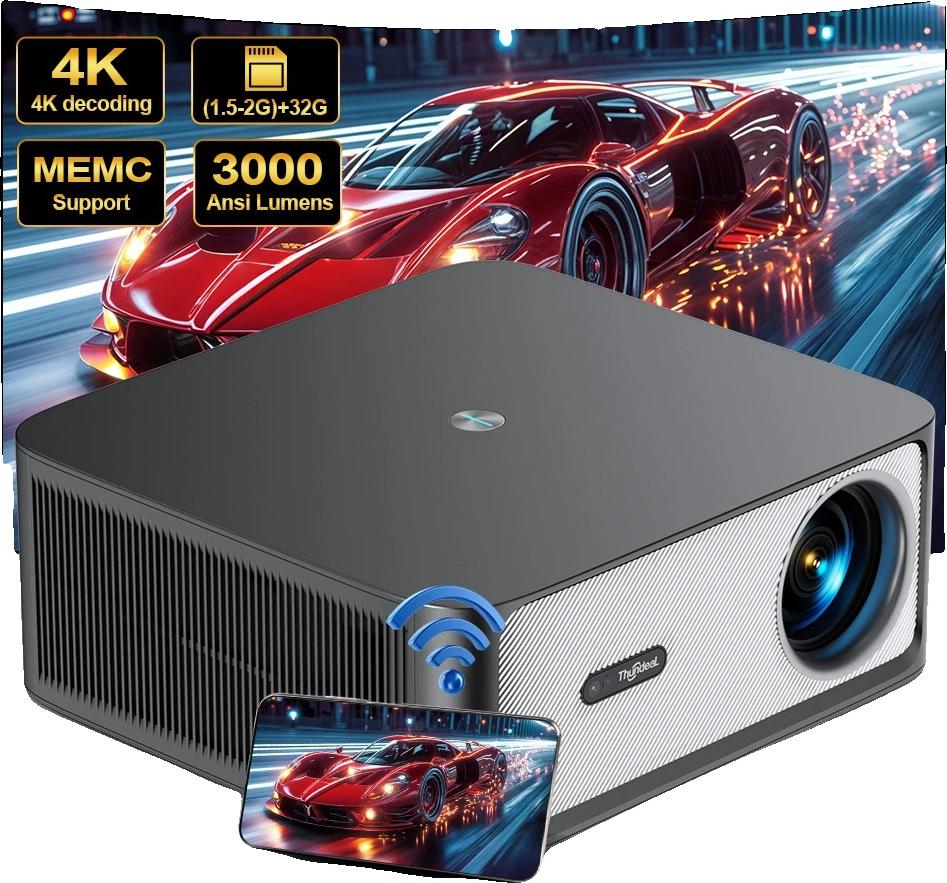
Projektor, Full HD Auflösung, hohe Helligkeit, Android-Versionhohe helligkeit: genießen sie lebendige und klare bilder mit einer helligkeit von 30000 lumen für eine kristallklare ansicht in jeder umgebung.full hd auflösung: erleben sie atemberaubende visuelle darstellungen mit einer echten nativen auflösung von 1920 x 1080p, die sicherstellt, dass jedes detail scharf und lebensecht ist.vielseitige konnektivität: schließen sie problemlos verschiedene geräte an mit mehreren eingangsoptionen, einschließlich hdmi und usb, für nahtloses streaming und präsentationen.erweiterte trapezkorrektur: erreichen sie eine perfekte bildausrichtung mit automatischer elektronischer trapezkorrektur für eine mühelose einrichtung.benutzerfreundlich: der projektor ist für eine unkomplizierte bedienung konzipiert und damit ideal für home entertainment, präsentationen und spiele ohne technische komplikationen. Spezifikation: material: ledlichtabmessungen: projektierte dimension 50200 zollkompatibilität: unterstützt hd arc, airplay, miracast, wifidisplayleistung: native a598,99 €*Versand: 3,99 €Sichere Weiterleitung zum Anbieter
-
TachometeAr Für Mercedes R230 SL500 SL55 AMG Headup Display Auto Bildschirm Auto Radio Navigation Bildschirm Der Reparatur 5 LCD DisplayTachometeAr Für Mercedes R230 SL500 SL55 AMG Headup Display Auto Bildschirm Auto Radio Navigation Bildschirm Der Reparatur 5 LCD Display. Reparatur des Radio-Navigationsbildschirms, 5 Zoll LCD-Display, Für R230 SL500 SL55 AMG. Konzipiert für eine unkomplizierte Austauschinstallation, sodass Sie Ihren vorhandenen Bildschirm im Handumdrehen aufrüsten oder austauschen können. Langlebiges Material: Dieses aus hochwertigen Materialien gefertigte Display ist so konstruiert, dass es den Strapazen des täglichen Gebrauchs in Ihrem Fahrzeug standhält. Gestochen scharfe Grafiken und nahtlose Animationen machen jede Reise intuitiv und fesselnd. Erleben Sie eine elegante Benutzeroberfläche, die sich an Sie anpasst. Farbe:One Color302,04 €*Versand: 0,00 €Sichere Weiterleitung zum Anbieter
-
Was ist externes Debugging?
Was ist externes Debugging? Externes Debugging bezieht sich auf den Prozess des Identifizierens und Behebens von Fehlern in einem Programm oder einer Anwendung, die nicht auf dem lokalen Computer ausgeführt werden. Dies kann auf einem entfernten Server, einem anderen Gerät oder in einer virtuellen Umgebung stattfinden. Externes Debugging ermöglicht es Entwicklern, Probleme in komplexen Systemen zu diagnostizieren und zu lösen, ohne physisch Zugriff auf die Hardware zu haben, auf der die Anwendung läuft. Tools wie Remote-Debugging-Software und Protokollierungstechniken werden häufig verwendet, um externes Debugging durchzuführen. **
-
Was ist Debugging aktivieren?
Was ist Debugging aktivieren? Debugging aktivieren ist ein Prozess, bei dem Entwickler spezielle Tools und Techniken verwenden, um Fehler in ihrem Code zu identifizieren und zu beheben. Durch das Aktivieren des Debuggings können Entwickler Schritt für Schritt durch ihren Code navigieren, Variablen überwachen und den Programmfluss verfolgen, um Probleme zu diagnostizieren. Dieser Prozess ermöglicht es Entwicklern, effizient Fehler zu finden und zu beheben, um sicherzustellen, dass ihre Software reibungslos funktioniert. Debugging aktivieren ist ein wesentlicher Bestandteil des Entwicklungsprozesses, um die Qualität und Zuverlässigkeit von Softwareprodukten zu gewährleisten. **
-
Wo aktiviere ich USB Debugging?
Um USB Debugging zu aktivieren, musst du zuerst die Entwickleroptionen auf deinem Android-Gerät freischalten. Dies kannst du tun, indem du in die Einstellungen deines Geräts gehst, dort auf "Über das Telefon" oder "Telefoninfo" tippst und dann mehrmals auf die Build-Nummer klickst, bis die Entwickleroptionen freigeschaltet sind. Anschließend gehst du zurück zu den Einstellungen, wählst die Entwickleroptionen aus und aktivierst dort die Option für USB Debugging. Nun kannst du dein Gerät per USB-Kabel mit einem Computer verbinden und das USB Debugging nutzen. **
-
Wo finde ich USB Debugging?
USB Debugging ist eine Funktion auf Android-Geräten, die es ermöglicht, eine Verbindung zwischen dem Gerät und einem Computer herzustellen, um Fehlerbehebung und Entwicklungsaufgaben durchzuführen. Um USB Debugging zu aktivieren, musst du zuerst die Entwickleroptionen auf deinem Android-Gerät freischalten. Dies kannst du tun, indem du in den Einstellungen auf "Über das Telefon" oder "Telefoninfo" tippst und dann mehrmals auf die Build-Nummer klickst, bis die Entwickleroptionen freigeschaltet sind. Sobald die Entwickleroptionen verfügbar sind, kannst du dort USB Debugging aktivieren. Beachte jedoch, dass das Aktivieren von USB Debugging Sicherheitsrisiken mit sich bringen kann, da es unbefugten Zugriff auf dein Gerät ermöglichen kann. Stelle daher sicher, dass du diese Funktion nur aktivierst, wenn du sie wirklich benötigst. **
* Alle Preise verstehen sich inklusive der gesetzlichen Mehrwertsteuer und ggf. zuzüglich Versandkosten. Die Angebotsinformationen basieren auf den Angaben des jeweiligen Shops und werden über automatisierte Prozesse aktualisiert. Eine Aktualisierung in Echtzeit findet nicht statt, so dass es im Einzelfall zu Abweichungen kommen kann. ** Hinweis: Teile dieses Inhalts wurden von KI erstellt.